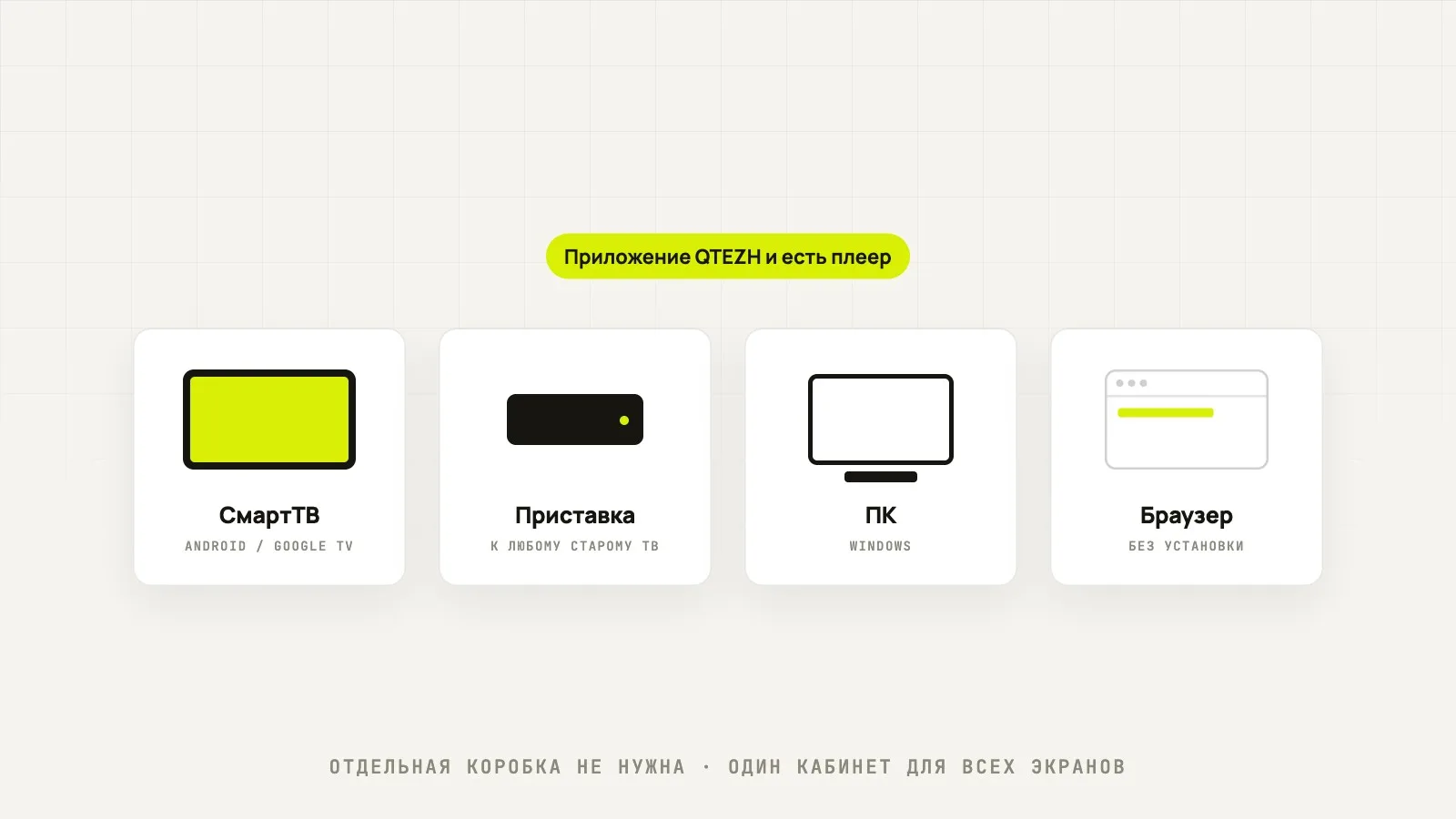
Фраза «digital signage без оборудования» звучит слишком хорошо, чтобы быть правдой. И действительно: совсем без устройства воспроизведения экран работать не может. Но отдельная фирменная коробка за каждым телевизором нужна далеко не всегда. Её роль могут выполнять электроника СмартТВ, недорогая Android-приставка, уже установленный компьютер или обычный браузер.
Для малого и среднего бизнеса разница выражается в стартовых расходах: меню, акции и афиши можно запустить на телевизорах, которые уже висят в зале. Есть четыре варианта воспроизведения, и у каждого свои ограничения.
Что именно заменяет отдельный медиаплеер
В классической схеме к экрану по HDMI подключён специальный компьютер. Он скачивает контент, хранит его локально, запускает плейлист и сообщает в кабинет, что устройство онлайн. Современный телевизор на Android умеет делать это сам: на него ставится приложение digital signage, а подключение к кабинету выполняется по короткому коду.
Если телевизор старый или работает на закрытой платформе, ту же задачу берёт на себя Android-приставка. Это тоже медиаплеер по смыслу, но не дорогая фирменная коробка, а массовое устройство за несколько тысяч рублей.
Главное не название устройства, а четыре функции:
- приложение запускается автоматически после включения;
- контент сохраняется локально и не пропадает при обрыве связи;
- экран получает расписания и обновления из кабинета;
- сотрудник видит статус устройства удалённо.
Вариант 1. Приложение прямо на Android TV
В этом варианте нет дополнительного блока питания и коробки за панелью. Приложение устанавливается из магазина на телевизоре, экран связывается с аккаунтом, после чего плейлисты и расписания меняются удалённо.
Подходит для кафе, баров, клиник, офисов, салонов, небольших магазинов и отелей, где уже стоят телевизоры на Android TV или Google TV. Для нового объекта это также удобный критерий закупки: выбирайте модель, на которую можно поставить нужное приложение, и не покупайте отдельный плеер.
Ограничения связаны с самим телевизором. У бюджетных моделей мало памяти, слабый процессор и не всегда предсказуемое управление автозапуском. Перед массовой закупкой нужно проверить конкретную модель на одном устройстве: видео должно идти плавно, приложение – подниматься после выключения питания, а системная заставка – не перекрывать эфир.
Вариант 2. Android-приставка к любому телевизору
Приставка превращает телевизор с HDMI в управляемый экран. Это рабочий путь для старых панелей, Samsung или LG без нужного приложения, мониторов и смешанного парка устройств в сети.
Плюс приставки – заменяемость: если одна модель снята с производства, экран менять не нужно. Минус: появляется дополнительный блок питания и ещё одно устройство, которое надо закрепить и настроить.
Для бизнес-сценария важнее не рекламные обещания, а объём памяти, стабильный Wi‑Fi или Ethernet, автозапуск и возможность отключить энергосбережение. Подробные критерии и настройка разобраны в статье про Android-приставки для бизнеса.
Вариант 3. Компьютер на Windows
Если к панели уже подключён компьютер, покупать второе устройство бессмысленно. Приложение digital signage можно запускать на Windows вместе с системой и разворачивать на весь экран.
Этот вариант подходит для ресепшн, переговорных, рекламных мониторов и объектов, где ПК одновременно получает данные из внутренней системы. Его слабое место – сама Windows: обновления, уведомления и чужие окна не должны попадать в эфир. Нужен отдельный пользователь, автологин, автозапуск приложения и отключённые всплывающие уведомления.
Вариант 4. Показ в браузере
Браузер – самый быстрый способ проверить идею без установки. Открываете ссылку экрана, включаете полноэкранный режим и управляете контентом из другого устройства.
Для пилота, выставки, временной стойки или экрана в переговорной этого достаточно. Для постоянного эфира браузер требует аккуратной настройки: восстановление вкладки после перезагрузки, запрет сна, скрытие системных панелей и автоматический вход в полноэкранный режим. Если экран должен работать без участия человека месяцами, приложение обычно надёжнее вкладки.
Что происходит при обрыве интернета
Правильная облачная система не передаёт каждый ролик потоком из интернета во время показа. Материалы заранее загружаются на устройство и воспроизводятся из локального хранилища. Связь нужна, чтобы получить изменения, расписание и отправить статус.
Проверка занимает минуту: дождитесь загрузки плейлиста и отключите сеть. Уже загруженный эфир должен продолжаться без чёрного экрана. Затем верните интернет и опубликуйте новый слайд. Он должен появиться автоматически.
Такая проверка важнее фразы «есть офлайн-режим» в презентации. У разных продуктов офлайн может означать разное: от полноценного кэша до показа одной аварийной заставки.
Когда отдельный профессиональный плеер всё-таки нужен
Экономить на устройстве воспроизведения не стоит, если проект требует:
- синхронной видеостены, где кадры на панелях должны совпадать;
- нескольких независимых видеовыходов с одного устройства;
- нестандартного разрешения медиафасада или LED-полотна;
- тяжёлого 4K/8K-видео с высоким битрейтом;
- закрытого контура без доступа к внешнему облаку;
- промышленного режима 24/7 с регламентом обслуживания;
- специальных интерфейсов, датчиков или систем безопасности.
В этих случаях выбор профессионального плеера должен опираться на конкретное требование. Типы устройств и ограничения собраны в материале что такое digital signage плеер и как его выбрать.
Считайте не цену коробки, а цену запуска
У варианта без обязательного фирменного плеера три источника экономии: не нужно покупать устройство к каждому совместимому телевизору, платить за монтаж коробок и хранить запас одинаковых моделей для замены. Но нулевая закупка не отменяет подписку на систему управления и время на первоначальную настройку.
Сравнивайте одинаковый горизонт, например один год для десяти экранов:
| Статья затрат |
На СмартТВ |
С отдельными плеерами |
| Устройства воспроизведения |
Уже внутри ТВ |
Покупка к каждому экрану |
| Монтаж и питание |
Не нужны |
Крепление, кабель, блок питания |
| Управление контентом |
Подписка на платформу |
Подписка или лицензия |
| Замена при поломке |
Ремонт ТВ или временная приставка |
Запасной плеер той же конфигурации |
В QTEZH нет обязательного фирменного оборудования: платформа работает на СмартТВ, приставке, ПК или в браузере. Актуальная стоимость зависит от страны и указана на странице тарифов; первый месяц можно использовать для полноценного теста.
Чек-лист пилота на одном экране
Перед масштабированием сети проверьте:
- приложение устанавливается на вашу модель телевизора или приставки;
- видео нужного разрешения воспроизводится без рывков;
- после выключения питания эфир запускается сам;
- при отключении интернета плейлист не останавливается;
- новый контент доходит после восстановления связи;
- системные уведомления и заставки не перекрывают экран;
- экран виден в кабинете под понятным названием;
- сотрудник может заменить материал с телефона без инструкции на десять страниц.
Если пилот проходит, тот же шаблон настройки можно повторить на остальных экранах. Если нет, вы узнаете об ограничении до закупки десятков одинаковых устройств.
Где остановиться при выборе
Фраза «без железа» означает запуск без обязательного специализированного плеера, а не отсутствие устройства воспроизведения. Для обычного зала сначала проверьте приложение на СмартТВ или приставке. Профессиональный плеер нужен, когда у проекта есть проверяемое требование: синхронизация, нестандартное разрешение, закрытый контур или особый режим работы.
Читайте по теме: Digital signage: что это такое · Какой телевизор выбрать для бизнеса · Digital signage плеер