Перейти к содержанию
Гайд 3 августа 2026 · 5 мин

Как управлять телевизором с телефона: от пульта в смартфоне до управления сетью экранов

Все способы управлять телевизором с телефона: приложения-пульты для Android TV, Samsung, LG, что делать без пульта, и как бизнес управляет десятками ТВ с одного смартфона.

Редакция QTEZH · Практика digital signage с 2016 года
Для дома и бизнеса

Для одного телевизора телефон обычно заменяет пульт. В кафе, магазине или офисе с телефона чаще нужно менять меню, акции и расписание сразу на нескольких экранах. В первом случае подходит приложение производителя, во втором – облачный кабинет.

Телефон вместо пульта: универсальные способы

Android TV / Google TV: используйте функцию пульта в официальном приложении Google TV. Телефон и телевизор должны находиться в одной Wi-Fi-сети; при первом подключении нужно подтвердить код на экране. Умные ТВ других платформ: у каждого производителя своё приложение, см. блок по маркам ниже. Обычный телевизор без Smart TV: телефоном напрямую не управляется. Варианты: ИК-порт в некоторых смартфонах (Xiaomi с приложением Mi Remote), универсальный Bluetooth/ИК-адаптер, или Android-приставка (2–5 тыс. ₽): тогда телевизор получает и Smart-функции, и управление с телефона.

По маркам: как управлять без пульта

  • Samsung: приложение SmartThings. Находит телевизор в сети, даёт полноценный пульт и клавиатуру.
  • LG: приложение LG ThinQ. Пульт, тачпад-курсор, переключение входов.
  • Xiaomi: Mi Remote (через ИК-порт, работает даже с не-смарт ТВ Xiaomi) или Google TV для моделей на Android TV.
  • Другие бренды: сначала уточните операционную систему конкретной модели. Если это Android TV или Google TV, подойдёт пульт Google TV; для собственной платформы ищите официальное приложение производителя.

Если пульт не работает, а Smart-функций нет: кнопки на корпусе (обычно снизу или сзади) позволяют включить ТВ и переключить вход. Этого хватит, чтобы дожить до нового пульта за 300–500 ₽ на маркетплейсе.
HDMI, USB и прочая экзотика

Через HDMI-CEC телевизором частично управляет подключённое устройство: пульт приставки включает и выключает ТВ, регулирует громкость. Через USB телевизором управлять нельзя: это порт для флешек и питания. Клавиатура подключается к Smart TV по Bluetooth/USB и заменяет пульт в поиске и браузере.

Управление экранами бизнеса

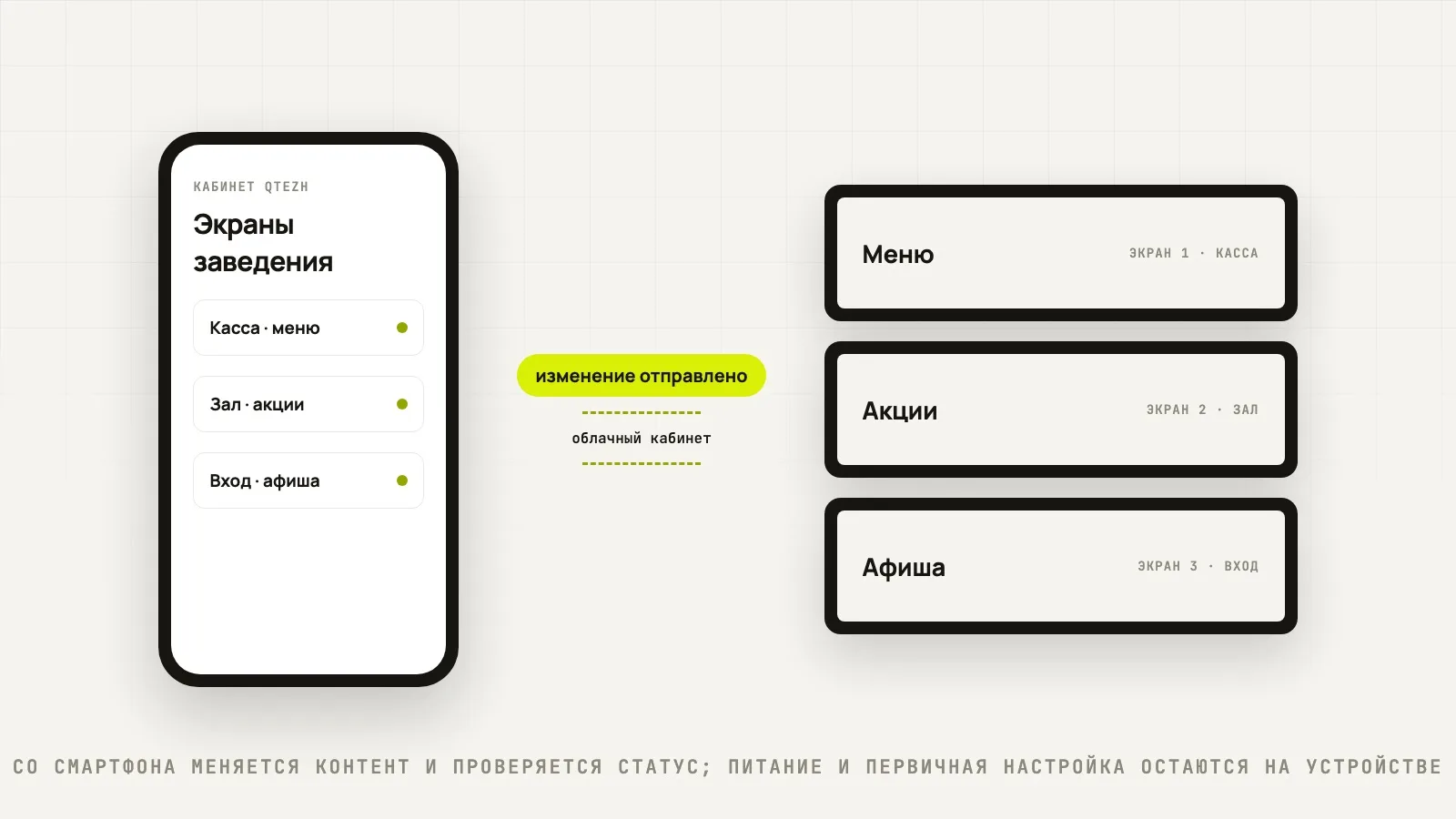
В кафе, баре, магазине или офисе переключение каналов обычно не главная задача. С телефона нужно обновить меню, акцию или афишу на выбранной группе экранов и проверить, дошёл ли контент. Для этого нужен облачный кабинет, а не копия домашнего пульта.

В QTEZH приложение ставится на каждый поддерживаемый телевизор или приставку, после чего экраны появляются в кабинете. Со смартфона можно поменять цену, снять позицию из стоп-листа, назначить акцию группе точек и проверить статус устройства. Физический доступ всё равно понадобится для первоначальной установки и неполадок с питанием или сетью.

Управление телевизорами бизнеса с телефона: все экраны в одном кабинете

Управляйте всеми экранами заведения со смартфона

Первый месяц бесплатно, оборудование покупать не нужно.

Попробовать бесплатно →

Читайте по теме: Программы управления экранами · Несколько телевизоров в одну сеть

Частые вопросы

Телефон и телевизор должны быть в одной сети?

Для домашних приложений-пультов да, в одной Wi-Fi. Для облачного управления бизнес-экранами нет: управляйте хоть из другого города.

Можно ли управлять телевизором бесплатно?

Дома да: приложения-пульты производителей бесплатны. Бизнес-управление в QTEZH первый месяц 0 ₽, дальше 490 ₽/экран/мес.

iPhone подойдёт?

Да: SmartThings, LG ThinQ и Google TV Remote есть в App Store; кабинет QTEZH открывается в любом браузере.

Попробуйте QTEZH на своих экранах

Первый месяц бесплатно, без оборудования.

Начать бесплатно