Несколько телевизоров можно связать через HDMI-сплиттер, отдельные приставки, компьютер, видеосервер или облачную платформу. Выбор зависит от того, должен ли контент совпадать на всех экранах и потребуется ли менять его удалённо.
Речь здесь о сети независимых экранов: каждый показывает своё (или общее) изображение целиком, а объединяет их управление. Если нужно наоборот, чтобы одна картинка растянулась на несколько панелей как на одно полотно, это уже видеостена: отдельная техника и отдельная смета, разбор в статье видеостена из телевизоров.
Способ 1. HDMI-сплиттер: один источник → несколько экранов
Разветвитель дублирует сигнал с одного источника (приставка, ПК) на 2–8 телевизоров. Цена от 1 до 10 тыс. ₽.
Плюсы: дёшево, без настройки. Минусы: на всех экранах строго одно и то же; кабель HDMI до каждого телевизора (на расстояниях больше 10–15 м нужны усилители или HDMI-по-витой-паре); чтобы сменить контент, нужно физически подойти к источнику. Рабочий вариант для дома и для пары экранов над барной стойкой, показывающих один матч.
Сплиттер дублирует кадр целиком на каждый экран, а не режет его на части. Единого полотна из него не выйдет: для этого нужен контроллер видеостены.
Способ 2. Приставка на каждый телевизор
Android-приставка (2–5 тыс. ₽) на каждый экран: каждый телевизор независим, никаких кабелей между ними. Минус в ручном управлении: контент на каждой приставке нужно включать отдельно, с её пульта. Для дома норм. Для заведения это ежедневная рутина: обойти все экраны, всё включить, проверить, что нигде не выскочила заставка.
Способ 3. Трансляция с ноутбука или ПК
Miracast/Chromecast позволяют дублировать экран ноутбука на телевизор, но стабильно работают только на один экран, а на несколько уже с костылями и рассинхроном; ноутбук должен быть постоянно включён и занят трансляцией. Как постоянная схема для бизнеса не живёт.
Способ 4. «Профессионально»: видеосервер и матричные коммутаторы
Решения для стадионов и диспетчерских: матрица распределяет источники по десяткам экранов. Стоимость от сотен тысяч рублей плюс монтаж и обслуживание. Для кафе, магазина или офиса это из пушки по воробьям.
Способ 5. Облачное управление: телевизоры в одну сеть через интернет
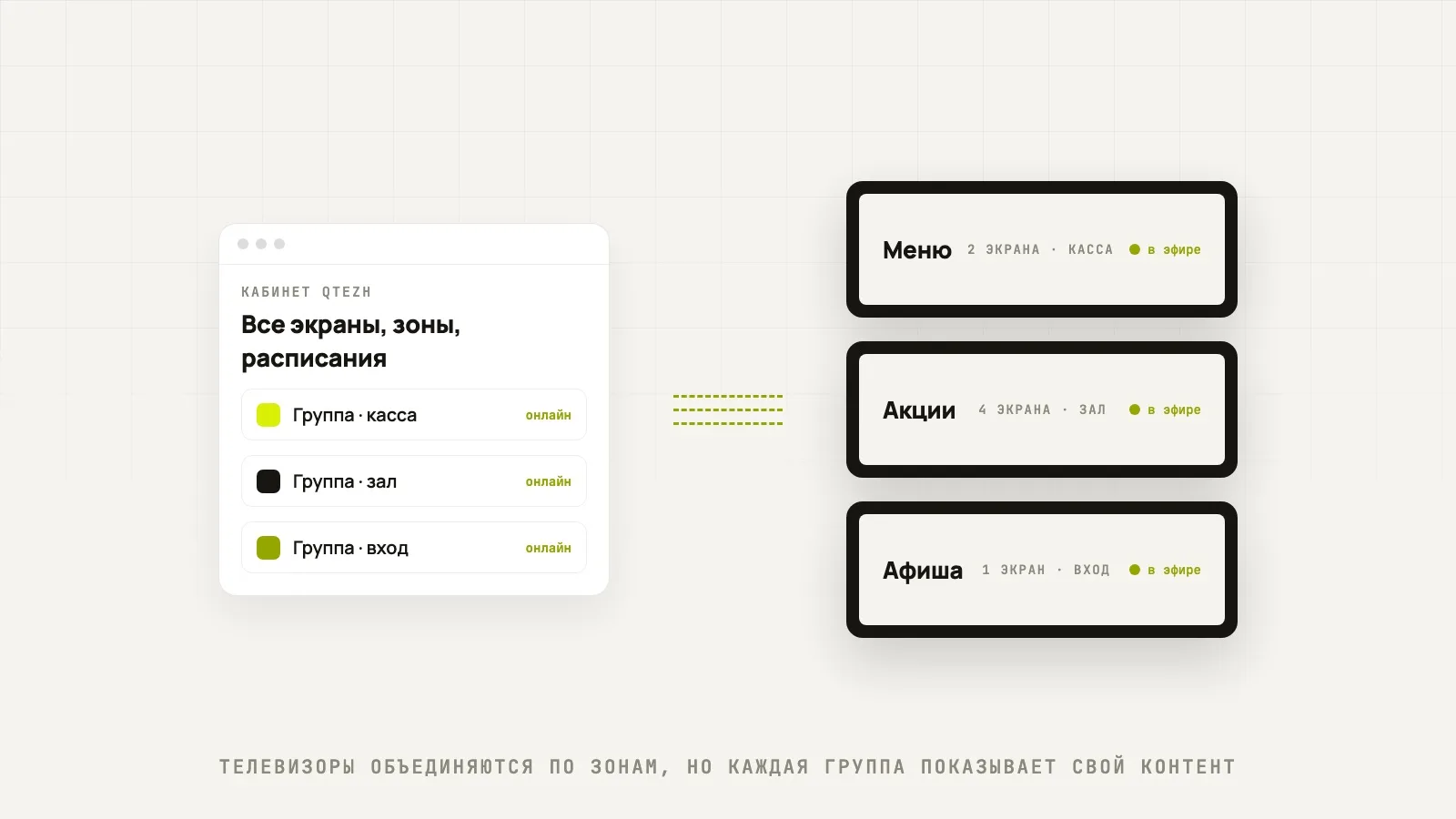
На каждый телевизор, приставку или ПК ставится приложение, после чего экраны появляются в одном кабинете на все экраны сети. Соединять их видеокабелями между собой не нужно: каждое устройство получает контент через интернет.
Что это даёт по сравнению со способами 1–4:
- Разный контент на разные экраны: меню над кассой, ролики в зале, афиша у входа. Или один контент везде, как захотите.
- Управление с одного устройства: с вашего телефона или ПК, из любого места. Не нужно подходить к телевизорам вообще.
- Расписание: контент меняется сам по времени дня.
- Добавление новых точек: экран в другом городе подключается к тому же кабинету после установки и привязки приложения.
Стоимость: подписка QTEZH 490 ₽ за экран в месяц. Если телевизоры совместимы, отдельные плееры не нужны; к старым моделям добавьте стоимость приставок, креплений и настройки.
Соедините свои телевизоры в одну сеть за 5 минут
Первый месяц бесплатно, на ваших экранах, без покупки железа.
Попробовать бесплатно →
Сводная таблица: что выбрать
| Задача |
Решение |
| Дом: ТВ в двух комнатах от одной приставки |
Сплиттер или вторая приставка |
| Бар: 2 экрана показывают один матч |
Сплиттер |
| Заведение: меню + ролики + афиши на 3–20 экранах |
Облачная платформа |
| Сеть точек в разных городах, единый стандарт |
Облачная платформа |
| Единое полотно из панелей (видеостена) |
Видеостенный контроллер и проф. панели |
Для сети из десятков филиалов способ подключения одного телевизора уже второстепенен: важнее уровни доступа, локальные плейлисты и контроль состояния. Это разобрано отдельно в инструкции как управлять экранами сети из 50 точек.
Читайте по теме: Управление экранами сети точек · Видеостена из телевизоров: когда она действительно нужна · Digital signage: что это такое · Меню на экране телевизора для кафе · Экран для бизнеса: 12 сценариев
QTEZH: все экраны заведения в одном кабинете
Первый месяц 0 ₽.
Попробовать бесплатно →